

Най-важното на една страница
Благодарим, че избрахте RobiCam! Това е огледало-видеорегистратор с 4 камери: предна 4K, лява, дясна и задна (1080P всяка). Прочетете тази страница преди монтажа – тук е всичко, без което не може.
| Какво | Отговор |
| Приложение за телефона | Viiture (Android и iPhone) – сканирайте QR кода от листовката в кутията или търсете „Viiture“ в Google Play / App Store |
| Wi-Fi на устройството | Име: FHCcam-H89XXXXX (последните знаци са различни за всяко устройство) · Парола: 12345678 |
| Карта памет | microSD (TF), Class 10 / U3, от 32 GB до 128 GB. Форматирайте я в самото устройство преди първа употреба |
| Включване / изключване | Задръжте бутона за захранване 2 секунди. Кратко натискане = гаси/пали само екрана, записът продължава |
| Захранване – лесно | Кабел за запалката (12/24 V). Записва само докато колата е на контакт |
| Захранване – 24 часа | Кабел към бушоните: жълт = постоянен +12 V, червен = +12 V на контакт (ACC), черен = маса |
| Задна камера | Червеният проводник на задния кабел → „+“ на лампата за заден ход. Тогава при включен заден ход екранът показва камерата за паркиране с помощни линии |
Пет правила, които спестяват 90% от проблемите:
- Поставяйте и вадете картата памет само при изключено устройство.
- Ползвайте само захранващите кабели от комплекта – чужди зарядни дават смущения в картината и рестарти.
- Кабелите не минават пред въздушните възглавници в колоните и не висят там, където пречат на волана, педалите или седалките.
- Ако монтирате към бушоните и не сте сигурни – оставете го на сервиз. Грешен бушон = изтощен акумулатор.
- Веднъж месечно форматирайте картата от менюто (след като свалите важните записи).
Какво има в кутията
Преди да започнете, извадете всичко и проверете, че е налице. Съдържанието може леко да се различава според партидата.
| Част | За какво служи |
| Огледало-видеорегистратор | Екран, предна 4K камера (насочена напред през стъклото), лява и дясна камера, които се въртят до 200°, високоговорител и Wi-Fi |
| Задна камера с кратък кабел | Монтира се отзад – на задното стъкло отвътре или над регистрационния номер отвън |
| Удължителен кабел за задната камера (6 m) | Свързва задната камера с огледалото. От него излиза червен проводник за сигнала за заден ход |
| Захранване от запалката | Включва се в гнездото 12/24 V – най-бързият вариант, без инструменти |
| Захранване към бушоните (3,5 m) | За постоянен монтаж и 24-часов паркинг режим. Има 3 проводника: черен, червен и жълт, с адаптери за бушони |
| Ластици / скоби за монтаж | Закрепват устройството върху оригиналното огледало |
| Листовка с QR код | QR кодът води към приложението Viiture |
Нужни инструменти (по желание, за чист монтаж): пластмасова лопатка за кори, кабелни превръзки (свински опашки), изолирбанд, тестер или пробна лампа 12 V, клещи. Пластмасовата лопатка е най-важна – с отвертка се надраскват корите.
Приложението Viiture – гледайте и сваляте записи на телефона
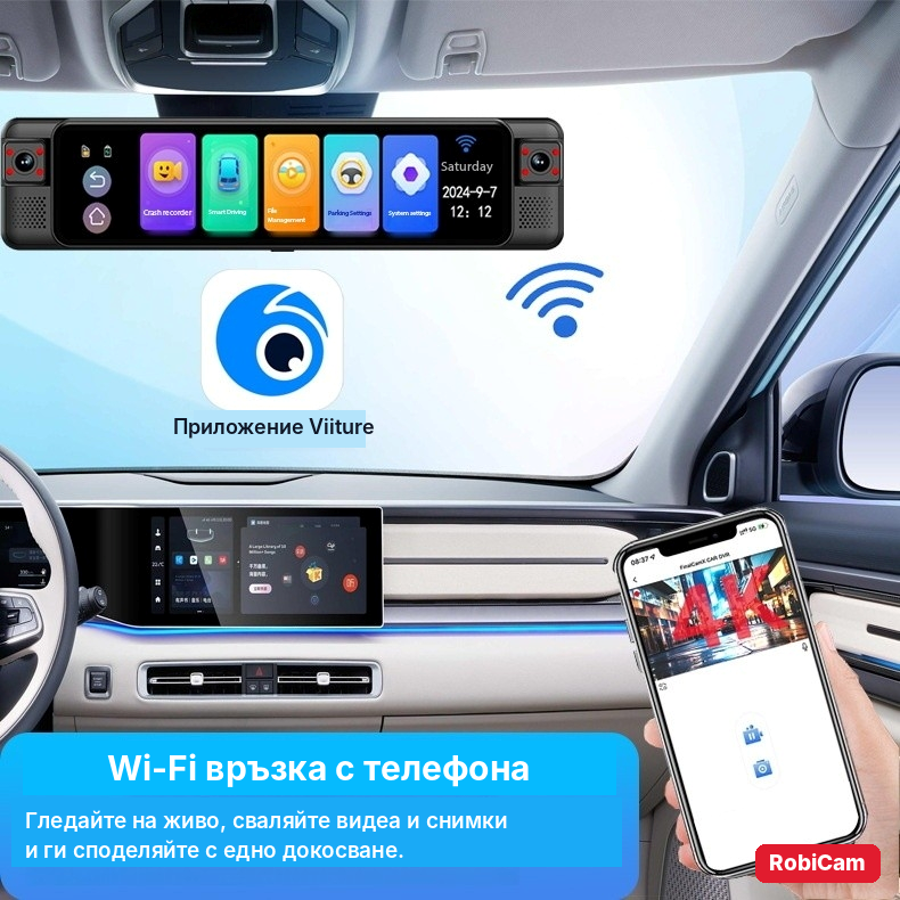

Сканирайте QR кода с камерата на телефона, за да изтеглите Viiture.
Свързване за първи път (около 2 минути):
- Изтеглете Viiture от Google Play или App Store (или сканирайте QR кода от листовката в кутията).
- Включете устройството (колата на контакт) и изчакайте да започне запис.
- На устройството отворете System Settings → WiFi и включете Wi-Fi.
- На телефона отворете Настройки → Wi-Fi и изберете мрежата FHCcam-H89XXXXX. Парола: 12345678.
- Телефонът може да предупреди, че мрежата е „без интернет“ – изберете „Остани свързан“. Иначе той сам ще се върне към мобилните данни и приложението няма да вижда камерата.
- Върнете се в Viiture → Add Camera → Next → Connect WiFi. Появява се образ на живо.
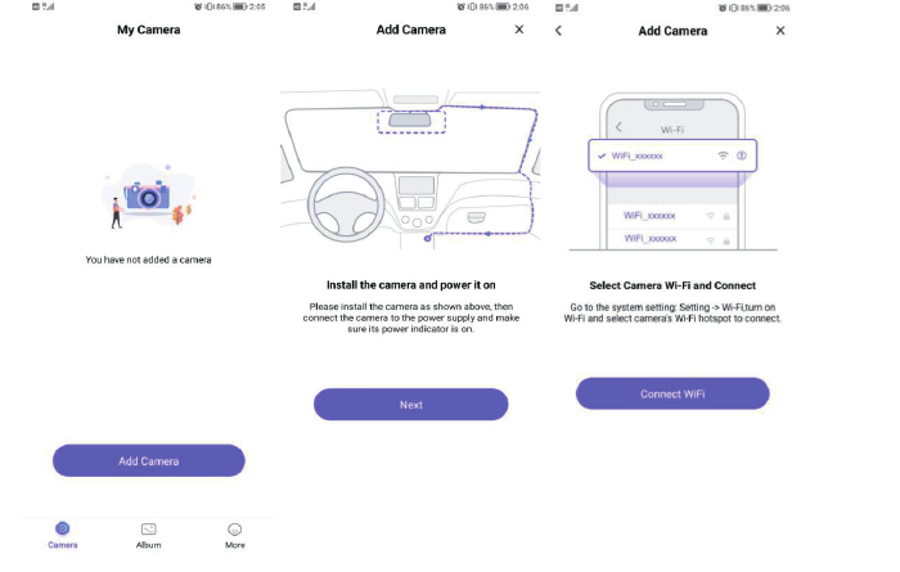
Екраните при първото свързване: Add Camera → Next → Connect WiFi.
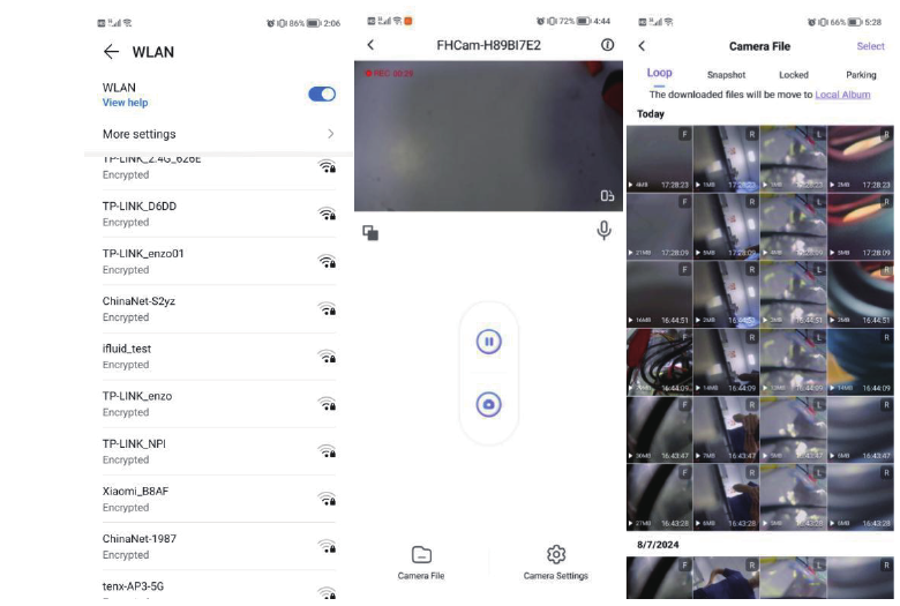
Отляво надясно: изберете Wi-Fi мрежата на камерата → образ на живо (пауза, снимка, микрофон) → Camera File със записите.
Какво правите в приложението:
| Бутон / раздел | Какво прави |
| Образ на живо | Гледате коя да е от 4-те камери; иконата с двата квадрата сменя камерата |
| Бутон пауза / запис | Спира и пуска записа |
| Бутон камера | Снимка в момента |
| Микрофон | Включва и изключва записа на звук |
| Camera File | Всички записи, разделени на: Loop (обикновени), Snapshot (снимки), Locked (заключени при удар), Parking (от паркинг режим) |
| Camera Settings | Същите настройки като на екрана на огледалото |
Изтеглените файлове отиват в Local Album в приложението – оттам ги споделяте или запазвате в галерията. Буквата в ъгъла на всяко видео показва камерата: F = предна, L = лява, R = задна или дясна (на огледалото ги различавате по разделите REAR и RIGHT).
Съвет: Wi-Fi на огледалото харчи малко ток и загрява устройството. Включвайте го само когато ви трябва.
Монтаж на огледалото и скрито прокарване на кабела
Целта е нито един кабел да не се вижда: той минава под тавана, надолу по страничната колона (А-колона) и под таблото до запалката или бушоните. Отделете 30–45 минути и работете на светло.
Подготовка
- Изгасете двигателя и извадете ключа.
- Поставете картата памет в слота на огледалото (устройството е изключено).
- Включете устройството за кратко с кабела за запалката и проверете, че всички 4 камери дават образ. Така откривате проблем, преди да сте скрили кабелите.
Монтаж на огледалото
- Почистете оригиналното огледало от прах и мазнина.
- Поставете устройството върху него и го закрепете с ластиците/скобите – горе и долу. Трябва да стои стегнато и да не трепери при движение.
- Нагласете предния обектив (на гърба на огледалото) така, че хоризонтът да е по средата на образа, а капакът на колата да заема най-много 1/5 от кадъра.
- Обективът трябва да гледа през зоната, която се почиства от чистачките – иначе при дъжд записът е размазан.
Прокарване на захранващия кабел (по тавана → колоната → под таблото)
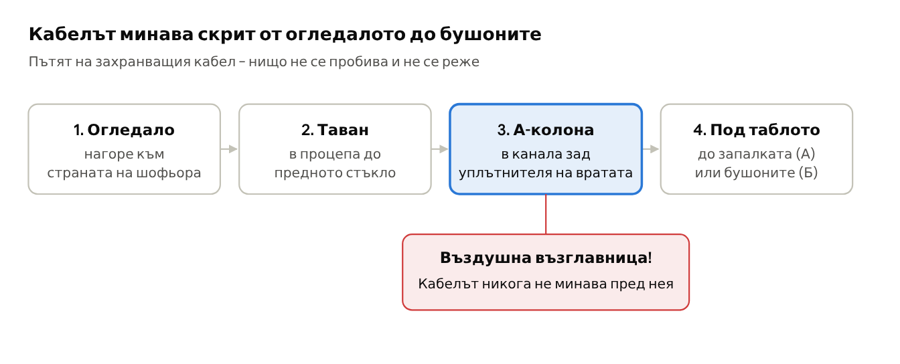
Път на захранващия кабел · 4 участъка
- Таван. От огледалото водете кабела нагоре и към страната на шофьора (там обикновено е кутията с бушони). Със пластмасовата лопатка леко отворете процепа между тавана и предното стъкло и натиснете кабела вътре. Таванът се огъва малко – не го прегъвайте рязко.
- Ъгълът. Стигнете до горния ъгъл на предното стъкло, където започва страничната колона.
- А-колона – внимание, въздушна възглавница! В много коли в колоната има завесна въздушна възглавница. Кабелът никога не минава пред нея, а зад нея или покрай съществуващите кабели. Най-лесният и безопасен път: издърпайте гумения уплътнител на вратата в зоната на колоната и вкарайте кабела в канала зад уплътнителя, после натиснете уплътнителя обратно. Така не сваляте колоната.
- Надолу до таблото. Продължете по уплътнителя до долния край на колоната, после под таблото – към запалката (вариант А) или към кутията с бушони (вариант Б). Кутията е най-често отляво под волана, зад капаче отстрани на таблото или в жабката – вижте ръководството на колата.
- Излишък. Навийте излишния кабел на осмица, стегнете със свинска опашка и го прикрепете под таблото, далеч от педалите и кормилната колона.
- Фиксиране. Където кабелът виси, прикрепете го със свински опашки към съществуващи снопове кабели. Нищо не трябва да пречи на педалите.
Златни правила: не пробивайте и не режете кори; не пускайте кабела пред въздушни възглавници; оставете малка хлабина при огледалото, за да може да се завърта; не притискайте кабела в пантите или в ключалките на вратите.
Захранване: запалка или бушони за 24-часов запис
В комплекта има два кабела – изберете единия. Запалката е за бърз монтаж; бушоните са за чист монтаж без видим кабел и за паркинг режим, при който камерата следи колата и при спрял двигател.
| Вариант А: запалка | Вариант Б: бушони | |
| Трудност | Лесно, 2 минути | Средно, 20–30 минути |
| Кога записва | Само когато колата е на контакт | Нормално при работещ двигател + паркинг режим при спряна кола |
| Гнездото на запалката | Заето | Остава свободно за зарядно на телефона |
| Подходящо за | Под наем, временен монтаж, често сменяне на колата | Постоянен монтаж, защита на паркирана кола |
Вариант А – от запалката
- Прокарайте кабела скрито, както е описано в предишния раздел.
- Включете щекера в гнездото 12/24 V, а другия край – в огледалото.
- Завъртете ключа – устройството светва и започва запис само.
В някои коли гнездото има ток и при изключен двигател. Тогава камерата ще остане включена – изключвайте я с бутона или изваждайте щекера, ако колата ще стои повече от 1–2 дни.
Вариант Б – към бушоните (24-часов запис)
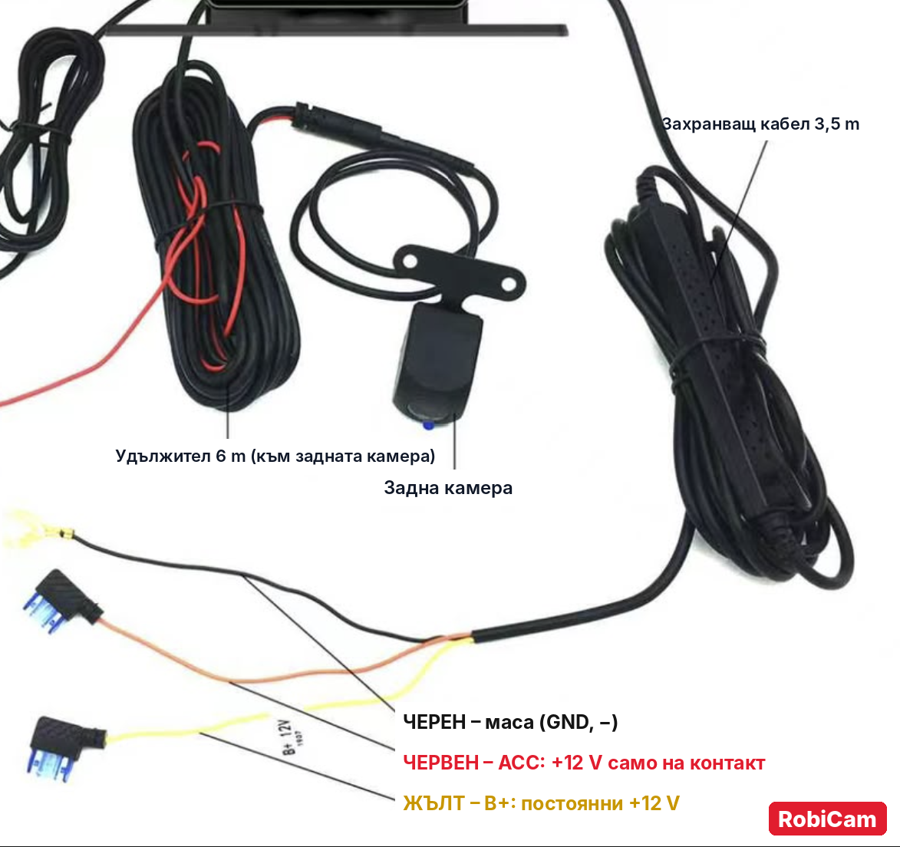
| Проводник | Свържете към | Какво дава |
| Жълт (B+) | Бушон с постоянни +12 V (има ток и при изваден ключ) – напр. аварийни светлини, плафон, централно заключване | Захранване за паркинг режима |
| Червен (ACC) | Бушон, който има ток само на контакт – напр. радио, запалка, огледала | Сигнал „колата е запалена“ → нормален запис |
| Черен (GND) | Гол метал от каросерията – болт към купето | Маса (минус) |
Нужни инструменти: пробна лампа 12 V или мултицер, клещи за кербоване (ако адаптерите не са готови).
Стъпка по стъпка:
- Намерете кутията с бушони (ръководството на колата или схемата на капачето показва кой бушон за какво е).
- Намерете бушон за червения (ACC). С изваден ключ пробната лампа не свети на него, на контакт свети. Подходящи са бушони на радиото или запалката. Избягвайте бушони на въздушни възглавници, ABS, горивна помпа и управление на двигателя.
- Намерете бушон за жълтия (B+). Пробната лампа свети и при изваден ключ. Подходящи са аварийни светлини, плафон, централно заключване.
- Поставете адаптерите (add-a-fuse). Извадете оригиналния бушон и го поставете в долното гнездо на адаптера. В горното остава бушонът на камерата. Преди да пъхнете адаптера, проверете с пробната лампа кое от двете гнезда в кутията има ток: кракът на адаптера, от който излиза кабелът, отива в гнездото БЕЗ ток. Обърнат наобратно, адаптерът работи, но камерата остава без защита.
- Свържете масата. Разхлабете болт към метала на купето (под таблото или до колоната), сложете под него ухото на черния проводник и затегнете здраво. Боядисан, пластмасов или ръждясал детайл не става – камерата ще се рестартира.
- Проверка. Свържете кабела към огледалото. На контакт – камерата трябва да светне и да започне запис. При изгасен двигател – да премине в паркинг режим (след като го включите в менюто, вижте по-долу).
- Подредете. Стегнете кабелите със свински опашки, поставете капачето на кутията обратно.
Паркинг режим – как да го включите
- На огледалото: Driving Settings (или Parking Settings) на началния екран → Parking Guard → ON.
- Изберете чувствителност на сензора за удар (G-Sensor): за паркинг е подходяща средна – при висока камерата се буди и от затваряне на врата на съседна кола.
- При удар или движение около колата камерата записва клип, който се пази в папка Parking.
Важно за акумулатора: паркинг режимът ползва малко, но постоянно ток. Ако колата стои повече от 2–3 дни, акумулаторът е стар или колата се ползва основно за кратки разстояния – изключете паркинг режима или камерата. При съмнение за правилния бушон – поверете монтажа на автоелектричар.
Задна камера – монтаж, кабел и сигнал за заден ход
Задната камера записва какво става зад колата и при включен заден ход става камера за паркиране с помощни линии. Кабелът от 6 m стига за лек автомобил, комби и повечето джипове.
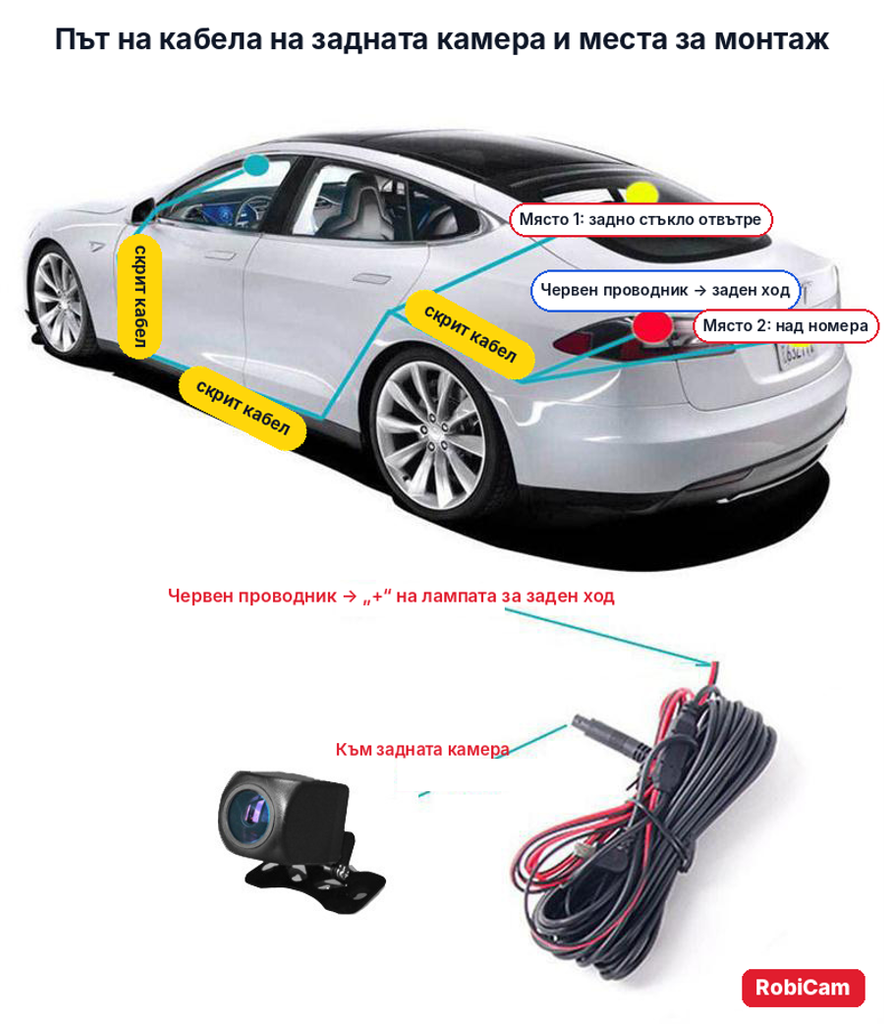
Къде да я монтирате
| Място 1: задно стъкло отвътре | Място 2: над регистрационния номер отвън | |
| Монтаж | Най-лесен, без пробиване | Изисква прокарване на кабела навън през гумена втулка |
| Защитена от | Дъжд, кал, кражба | — (камерата е водоустойчива, но е на открито) |
| Камера за паркиране | Добра, но не вижда задната броня | Най-добра – вижда бронята и разстоянието точно |
| Внимание | Не я лепете върху нишките на отоплението на стъклото; при тъмни фолиа нощната картина е по-тъмна | Почиствайте обектива през зимата |
Най-лесният път на кабела
- Започнете от огледалото. Включете щекера на 6-метровия кабел в гнездото за задна камера на огледалото.
- По тавана назад. Водете кабела по процепа между тавана и предното стъкло към страната, обратна на захранващия кабел (за да не се преплитат), после по ръба на тавана назад.
- Втори вариант (показан на снимката): надолу по уплътнителя на колоната и под кориците на праговете до задната част.
- Седан – към багажника. Минете зад задната седалка или по задната колона до багажника.
- Хечбек, комби, джип – към петата врата. Минете по задната колона до горния ъгъл на вратата, после през гумения маркуч (гофрата) между купето и вратата, където вече минават кабелите на стоп-светлината и чистачката. Издърпайте кабела с тънка тел или стар кабел като водач. Не го оставяйте в пантата – ще се пречупи.
- До камерата. Свържете 6-метровия кабел с краткия кабел на камерата, увийте връзката с изолирбанд, за да не влиза влага, и скрийте излишъка под кората.
Червеният проводник – сигнал за заден ход
Червеният проводник на задния кабел казва на огледалото, че е включен заден ход. Тогава екранът показва задната камера с цветни помощни линии.
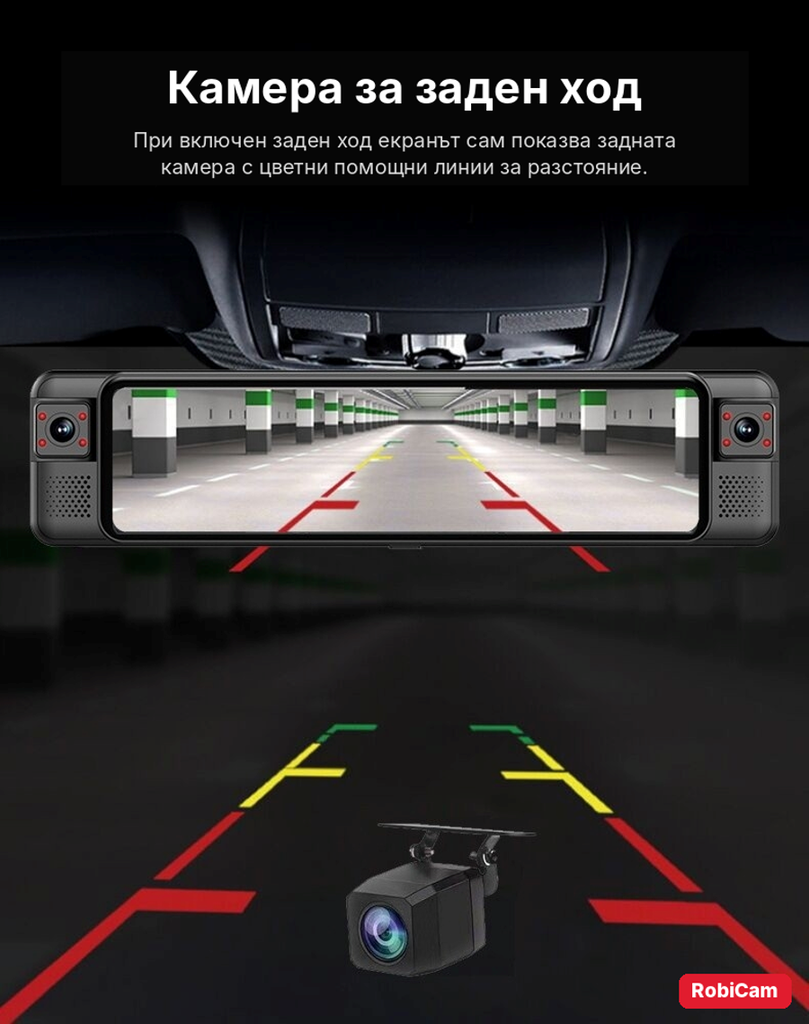
- Отворете капачето зад задния стоп откъм багажника и намерете кабелите към лампата за заден ход.
- Включете запалването, дръпнете ръчната спирачка и включете на заден ход (двигателят изгасен). С пробната лампа намерете проводника, който има +12 V само на заден ход.
- Свържете червения проводник към него – с T-клема (бързо съединение) или със запояване и термосвиваем шлаух.
- Проверка: включете на заден ход – екранът трябва сам да превключи на задната камера; при неутрално – да се върне към нормалния изглед.
Без червения проводник камерата пак записва нормално, само няма автоматично превключване при заден ход.
Ако образът е огледално обърнат или „наопаки“: в System Settings има опция Rear mirror (огледален образ) – превключете я. Ако картината е с главата надолу, завъртете камерата на стойката ѝ.
Лявата и дясната камера – без допълнителен монтаж
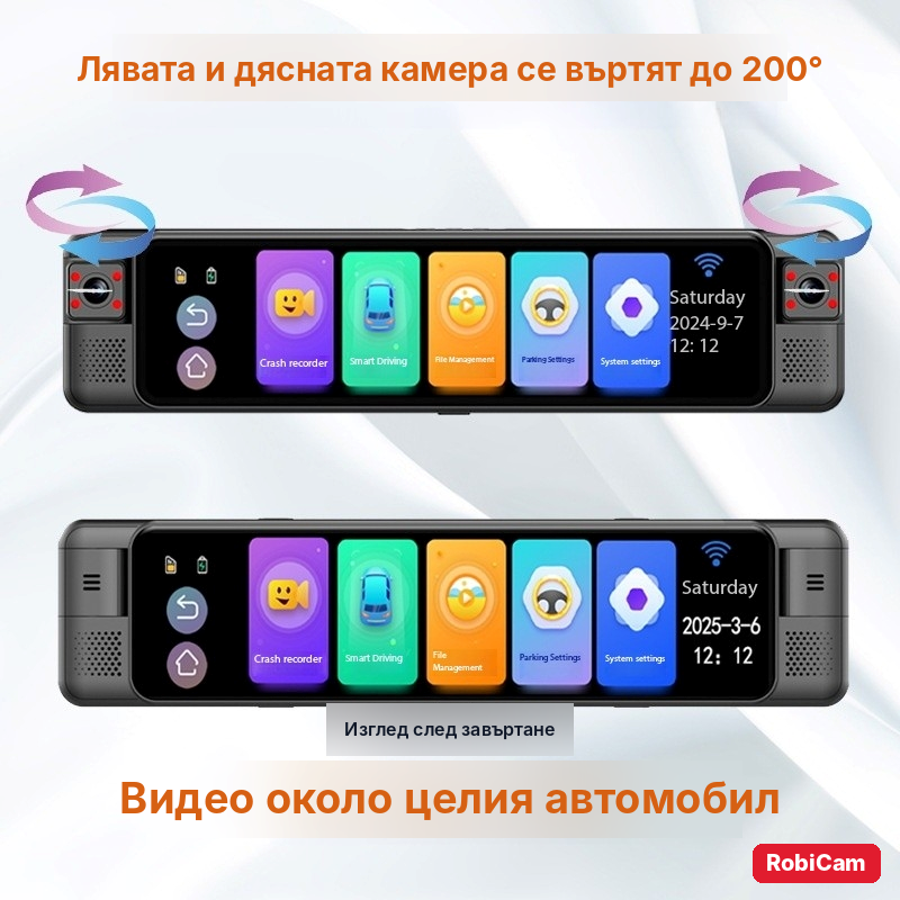
Лявата и дясната камера са вградени в краищата на огледалото – не се монтират отделно и нямат кабели. Всяка се върти до 200°, затова сами избирате какво да снима.
| Цел | Как да ги насочите |
| Записване на купето (такси, превоз, служебни коли) | Едната към шофьора, другата към пътниците отзад |
| Странично движение и паркирали коли | Към страничните прозорци – ляво и дясно |
| Сблъсък отстрани при паркиране | Към страничните прозорци + включен паркинг режим |
След завъртане проверете образа на екрана и го фиксирайте така, че да не е закрит от сенника или от тавана. Червените точки около обективите са инфрачервено осветление за нощен запис в купето – нормално е да светят слабо на тъмно.
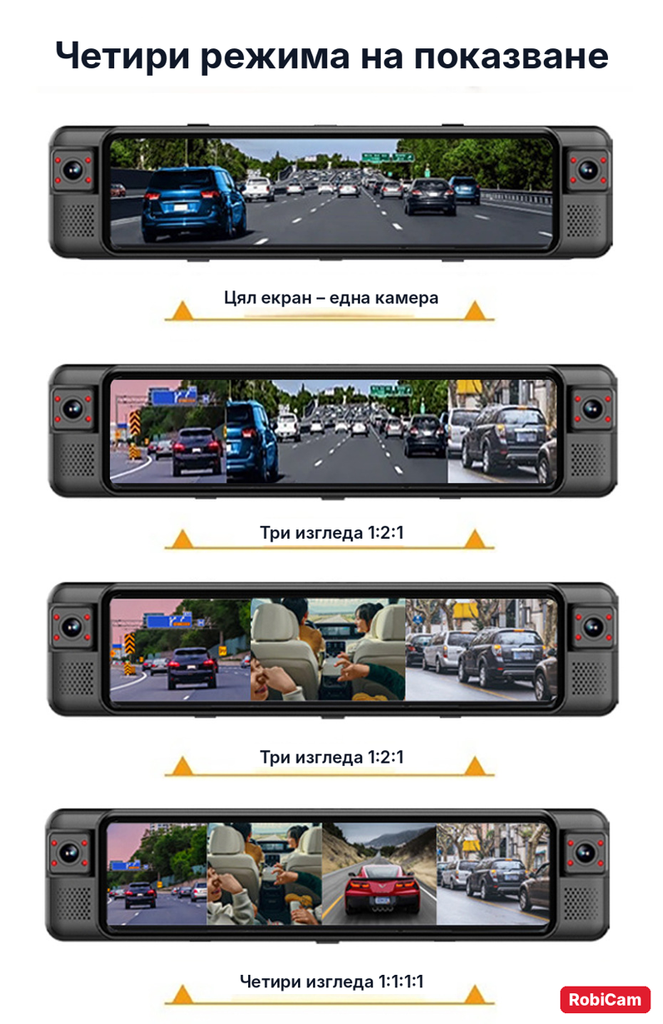
На екрана може да гледате една камера на цял екран или няколко едновременно (1:2:1 или 1:1:1:1). Сменяте изгледа с бутона за превключване на камерите (вижте следващия раздел).
Първо пускане и настройка за 5 минути
При завъртане на ключа огледалото се включва само и започва запис; при изгасяне записва последния файл и се изключва. Бутонът за захранване ви трябва рядко.
| Бутон за захранване | Действие |
| Задържане 2 секунди (изключено) | Включва устройството и пуска запис |
| Задържане 2 секунди (включено) | Записва файла и настройките и изключва |
| Кратко натискане | Гаси екрана (записът продължава); второ натискане го пали |
Направете веднага след първото включване:
- System Settings → Language – изберете език (ако няма български – English).
- System Settings → Time – сверете дата и час, и часовата зона (Time zone: +2 зимно, +3 лятно време за България). Без верен час записите не стават за доказателство.
- System Settings → Format – форматирайте картата памет.
- Driving Settings → Loop Recording – изберете 1, 2 или 3 минути (дължина на един файл). При пълна карта най-старите незаключени файлове се изтриват сами.
- Driving Settings → G-Sensor – средна чувствителност.
- Driving Settings → License plate – въведете номера на колата, за да се изписва във видеото (по желание).
Екранът при запис
Докосвате бутоните направо на екрана:
| № | Бутон / жест | Какво прави |
| 1 | Къщичка | Връща към началния екран |
| 2 | Стрелка назад | Една стъпка назад |
| 3 | Видеокамера | Пуска / спира записа |
| 4 | Червен фотоапарат | Снимка с едно докосване |
| 5 | Катинар | Заключва текущия файл – няма да се изтрие при запълване на картата. Ползвайте при инцидент |
| 6 | Микрофон | Включва / изключва звука в записа |
| 7 | Квадрат със стрелка | Сменя камерите и изгледите на екрана |
| 8 | Плъзгане нагоре/надолу вдясно | Яркост на екрана |
| 9 | Плъзгане нагоре/надолу вляво | Мести изгледа нагоре/надолу |
Началният екран
Пет големи бутона: Driving Recorder (запис), Smart Driving (ADAS и BSD), File Management (записи), Driving Settings (настройки на записа и паркинга), System Settings (настройки на устройството).
Всички настройки
| Меню | Опция | Възможности | Препоръка |
| Driving Settings | Резолюция | Предна 4K, лява + дясна + задна 1080P | По подразбиране |
| Driving Settings | Loop Recording | Изкл., 1, 2, 3 минути | 1 или 2 минути |
| Driving Settings | Time-Lapse | Вкл. / Изкл. | Изкл. |
| Driving Settings | Record Audio | Вкл. / Изкл. | По ваш избор (за служебни коли – изкл.) |
| Driving Settings | G-Sensor | Висока, средна, ниска, изкл. | Средна |
| Driving Settings | Parking Guard | Вкл. / Изкл. | Вкл. само при захранване от бушоните |
| Driving Settings | Time watermark / License plate | Вкл. / Изкл. | Вкл. |
| System Settings | Screen Saver | Изкл., 10, 30, 60 s | 30 s – екранът гасне, остава огледало |
| System Settings | Key Voice / Boot Sound | Вкл. / Изкл. | По избор |
| System Settings | Speaker | Изкл., ниска, средна, висока | Средна (за да чувате ADAS) |
| System Settings | Rear mirror | Вкл. / Изкл. | Ако задният образ е огледален |
| System Settings | Language / Time / Time zone | — | Вижте горе |
| System Settings | Format | Потвърди / Откажи | Веднъж месечно |
| System Settings | Factory reset | Потвърди / Откажи | При странно поведение |
| System Settings | GPS / Speed | Проверка на GPS, корекция на скоростта (−6 до +6), предупреждение за скорост (80–160 km/h), единица km/h или MPH | Работи само ако устройството има GPS модул |
| System Settings | About | Версия на софтуера | За поддръжка |
Внимание: форматирането изтрива всичко на картата, включително заключените файлове. Първо свалете важните записи.
ADAS и BSD – асистенти, които предупреждават със звук
Двете системи следят пътя през камерите и само предупреждават със звук и рамка на екрана. Те не спират и не управляват колата – вниманието на шофьора остава решаващо. Включват се от Smart Driving на началния екран: всяка има превключвател, Calibration (калибриране) и Settings (настройки).
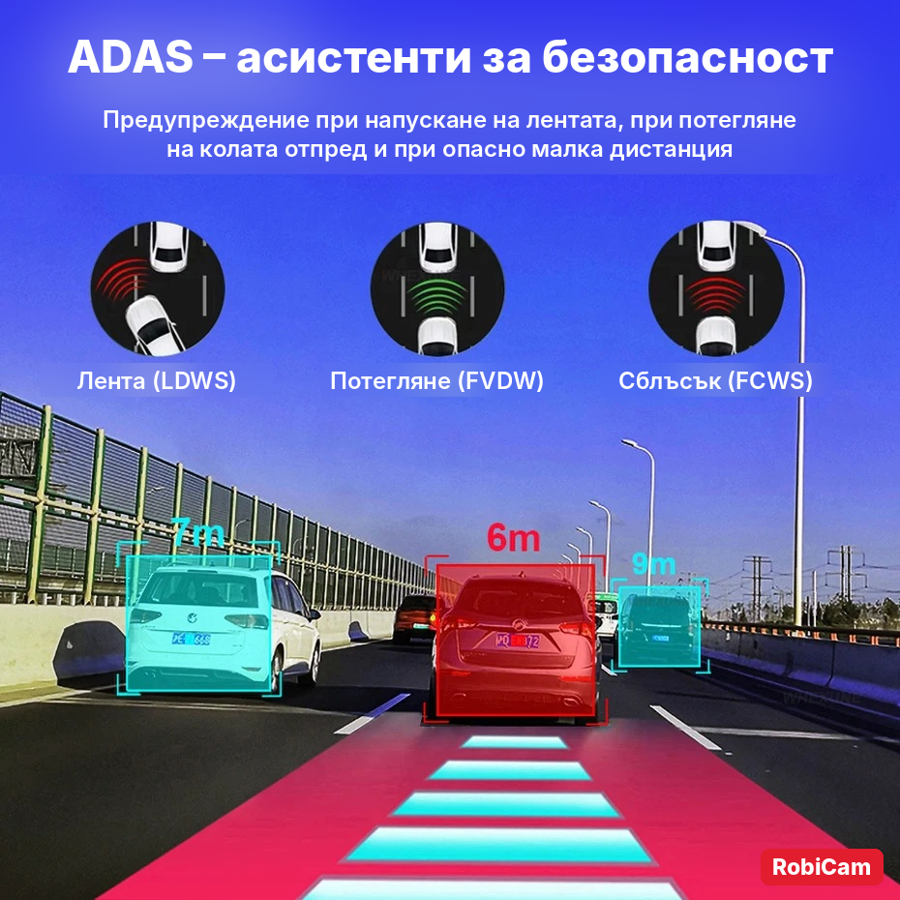
ADAS – през предната камера
| Предупреждение | Кога се чува |
| Front Car Collision Alarm (FCWS) | Приближавате бързо колата отпред |
| Lane Change Alarm (LDWS) | Колата напуска лентата без мигач |
| Pedestrian Collision Alarm | Пешеходец пред колата |
| Vehicle Distance Alarm | Дистанцията до колата отпред е опасно малка |
| Потегляне на колата отпред (FVDW) | Чакате на светофар и колата отпред е тръгнала |
Настройка: Smart Driving → ADAS → Settings → Alarm Sound (включете или изключете всяко предупреждение) → Model Selection – изберете типа кола: Sedan, SUV, Van или Delivery Van. Правилният тип прави разстоянията по-точни.
Калибриране на ADAS: спрете на равно място на права пътна лента. Smart Driving → ADAS → Calibration и наместете линиите по хоризонта и по средата на лентата. Ако предупрежденията са твърде чести или закъсняват – калибрирайте отново.
BSD – мъртвата зона, през задната камера
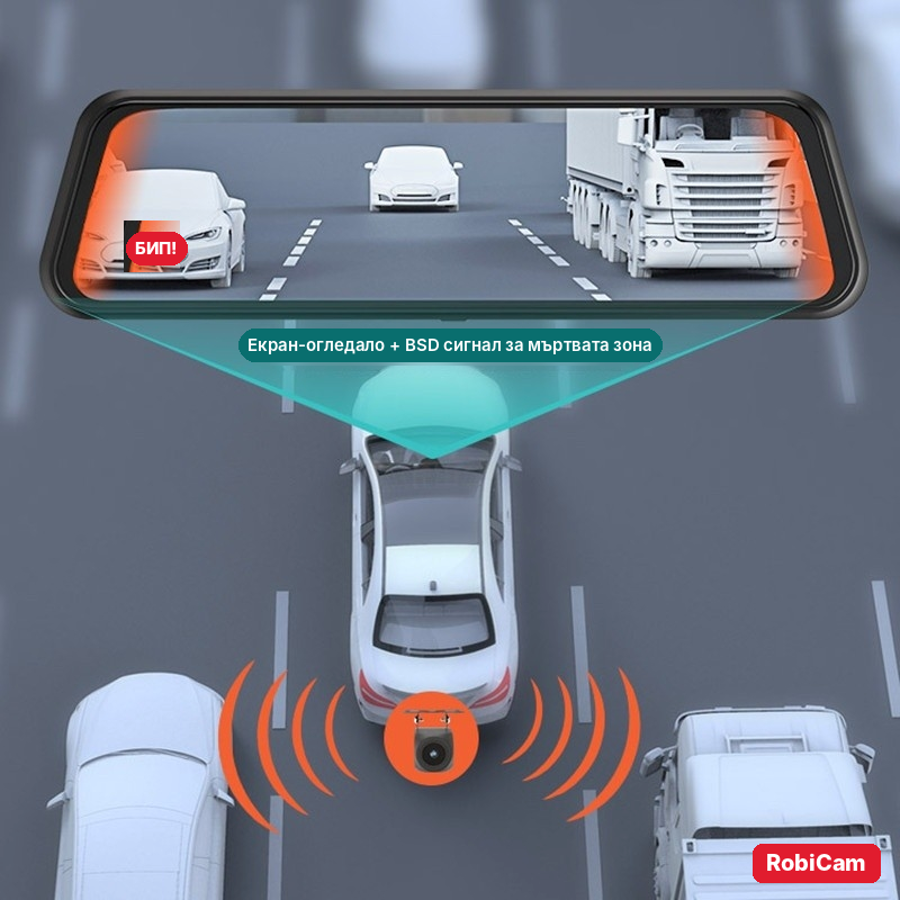
BSD (Blind Spot Detection) следи ленти отляво и отдясно зад колата. Когато кола влезе в мъртвата зона, огледалото подава звуков сигнал и маркира страната.
Калибриране на BSD (задължително след монтаж на задната камера):
- Smart Driving → BSD → Calibration.
- На екрана се появява образът от задната камера с рамки. Средната рамка е зоната на мъртвата точка, страничните – зоната за смяна на лентата.
- Със стрелките ↑ ↓ ← → наместете рамките върху съседните ленти зад колата.
- Натиснете Save.
- В Settings включете Alarm Switch, Alarm Sound и Alarm Box (рамката на екрана).
BSD работи правилно само ако задната камера е хоризонтална и стабилно закрепена – при разместване калибрирайте отново.
Записи: къде са и как да ги гледате
Всички записи се пазят на картата памет. Може да ги гледате на огледалото, на телефона (Viiture) или на компютър.
На огледалото: начален екран → File Management. Записите са разделени по раздели:
| Раздел | Какво съдържа |
| FRONT | Предна камера |
| REAR | Задна камера |
| LEFT / RIGHT | Лява / дясна камера |
| LOCK | Заключени файлове – при удар (G-сензор) или ръчно с катинара. Не се изтриват автоматично |
| PHOTO | Снимки |
До всеки файл има катинар (заключва/отключва) и кошче (изтрива). Името на файла съдържа дата и час, например 20240820_182553_14_F.ts = 20.08.2024 г., 18:25:53, предна камера.
На компютър: извадете картата (при изключено устройство), сложете я в четец. Файловете са във формат .ts – отварят се с безплатния плейър VLC.
При пътен инцидент:
- Натиснете катинара на екрана веднага – текущият файл се заключва.
- Не форматирайте картата и не трийте файлове, докато не сте копирали записа на сигурно място.
- Свалете записа на телефона през Viiture (раздел Locked) или копирайте картата на компютър.
Проблеми и бързи решения
| Проблем | Причина | Решение |
| Не се включва | Няма ток в гнездото / грешен бушон | Проверете гнездото с друго зарядно; при бушоните – червеният (ACC) трябва да има ток на контакт |
| Включва се и се рестартира | Слаба маса или чужд кабел | Ползвайте кабела от комплекта; преместете черния проводник на гол метал |
| „Няма карта“ / спира записа | Бавна, фалшива или неформатирана карта | Class 10 / U3 от 32 до 128 GB, форматирайте в устройството |
| Няма образ от задната камера | Разкачен или влажен щекер | Проверете двете връзки на 6-метровия кабел, изсушете и изолирайте |
| Не превключва при заден ход | Червеният проводник не е на лампата за заден ход | Проверете с пробна лампа, че има +12 V само на заден ход |
| Задният образ е огледален | Настройка | System Settings → Rear mirror |
| Акумулаторът се изтощава | Жълтият е на постоянен ток и колата стои дълго | Изключете Parking Guard или разкачете при престой над 2–3 дни |
| Телефонът не вижда камерата | Телефонът е минал на мобилни данни | В Wi-Fi изберете „Остани свързан“; изключете мобилните данни временно |
| Размазан запис отпред | Мръсно стъкло / обективът е извън зоната на чистачките | Почистете стъклото отвътре; преместете огледалото |
| Твърде много ADAS сигнали | Некалибрирано | Калибрирайте отново, изберете правилния тип кола |
| Устройството блокира | Софтуерен проблем | Задръжте бутона за захранване; ако не помогне – Factory reset |
Технически данни
| Параметър | Стойност |
| Камери | 4: предна + лява + дясна + задна |
| Резолюция | Предна 4K, лява / дясна / задна 1080P |
| Странични камери | Вградени, въртене до 200° |
| Карта памет | microSD Class 10, 32–128 GB (не е включена, ако не е посочено друго) |
| Захранване | Запалка 12/24 V или кабел за бушони 12 V (B+, ACC, GND) |
| Свързаност | Wi-Fi, приложение Viiture |
| Асистенти | ADAS (FCWS, LDWS, FVDW, пешеходци, дистанция), BSD |
| Цикличен запис | 1 / 2 / 3 минути |
| Паркинг режим | Да, при захранване от бушоните |
| Формат на файловете | .ts |
Грижа и безопасност
- Не настройвайте устройството по време на шофиране.
- През лятото не оставяйте колата на слънце с включен екран за дълго – свалете сенник или паркирайте на сянка.
- Почиствайте екрана и обективите с мека суха кърпа, без спирт и препарати.
- Използвайте записите в съответствие със закона – при записване на пътници в купето ги уведомете.
Поддръжка от RobiCam
Ако нещо не е наред – пишете ни, преди да разглобявате. Изпратете ни модела, снимка на монтажа и кратко видео на проблема, за да помогнем бързо.
- Имейл: office@robicam.bg
- Сайт: robicam.bg
RobiCam – виждаме пътя заедно с вас.