
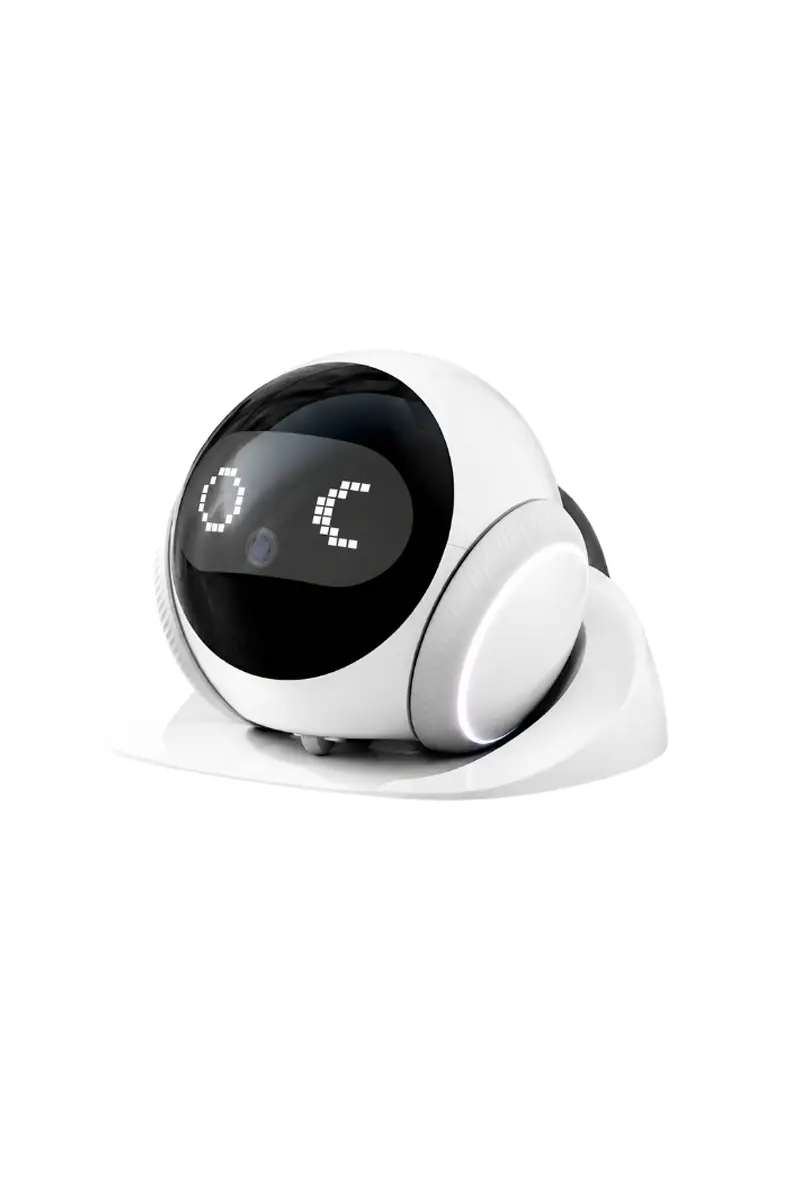
Преди първото включване
- Поставете зарядната станция върху стабилен, равен под, на сухо място и с достатъчно свободно пространство отпред.
- Премахнете кабели, дребни предмети и препятствия по маршрута; не използвайте близо до стълби, ръбове и места, от които роботът може да падне.
- Проверете контактните точки за зареждане на робота и станцията.
- Не използвайте устройството във влажна, задимена или силно запрашена среда.
- Заредете робота. Нормалното пълно зареждане е около 3–4 часа.
- Добавяне в приложението Tuya Smart
- Инсталирайте Tuya Smart на смартфона.
- Създайте профил или влезте в съществуващия си профил.
- Включете робота чрез неговия превключвател и се уверете, че е близо до рутера.
- В приложението изберете добавяне на устройство („+“ / Add device) и следвайте екранните инструкции.
- Ако приложението покаже QR код за настройка, насочете екрана на телефона към камерата на робота на приблизително 15 cm.
- След съобщение за успешна мрежова връзка завършете добавянето в приложението.
- При неуспешно добавяне проверете WiFi паролата, сигнала и използвайте обозначения WiFi Reset бутон съгласно екранните указания.
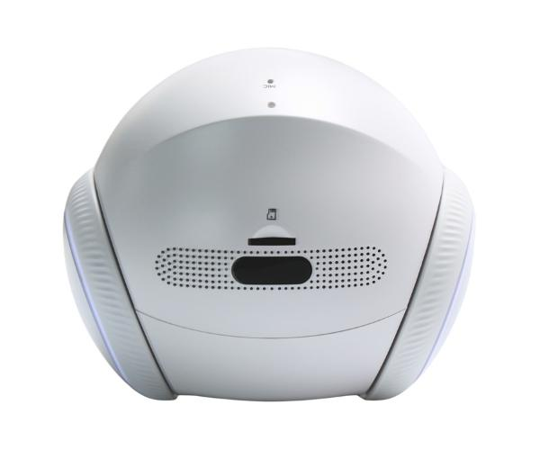
Ръчно придвижване
Отворете контролите на устройството в Tuya Smart и използвайте бутоните за движение напред и завиване. Не стартирайте движение върху нестабилни повърхности, близо до падове, вода или кабели. Скоростта на движение е 0–40 cm/s.
Как се записва маршрут
- Поставете робота на зарядната станция.
- В приложението изберете „Create Path“ (Създай маршрут). Роботът автоматично напуска станцията.
- С бутоните за напред, наляво и надясно придвижвайте робота по желания път.
- На желана позиция изберете „Recording current position“, за да запазите възел.
- Повторете за останалите позиции по маршрута.
- Натиснете „Save“. При липса на други команди роботът изчаква и може да се върне по създадения маршрут до станцията.
Как се стартира записан маршрут
- Поставете устройството върху зарядната станция.
- За пълен обход натиснете „Play“ на съответния маршрут.
- За движение до конкретно място отворете маршрута и изберете желания възел.
- След достигане на крайната точка устройството изчаква; при липса на други действия може да се върне по обратния път.
Батерия, нисък заряд и пестене на енергия
В приложението може да се зададе процент за предупреждение при нисък заряд. При достигането му приложението изпраща известие, а роботът може да започне автоматично зареждане. Стандартният праг за активиране на нискоенергиен режим е 25%.
При активен режим за пестене на енергия светлинните ефекти заспиват. При преминаване на приложението на заден план или затварянето му видеоизлъчването се прекъсва; детекцията на звук остава активна, а детекцията по изображение не е активна. Това може да повлияе и на цикличния запис.
Безопасна употреба и поддръжка
- Не гледайте директно в лазерния отвор и не насочвайте лазера към очите на животни или хора.
- Не притискайте, не удряйте и не разклащайте силно устройството.
- Пазете го от вода, висока влажност, дим и прекомерна температура.
- Не позволявайте малки деца да използват или разглобяват робота без надзор.
- Не сменяйте акумулаторната батерия сами.
- Не оставяйте устройството постоянно на USB захранване извън описания начин на зареждане; следвайте инструкциите за зарядната станция.
- Проверявайте маршрутите след разместване на мебели или промени в подовото пространство.
Отстраняване на често срещани проблеми
| Не се свързва с приложението | Проверете WiFi мрежата и паролата; приближете устройството до рутера; следвайте процедурата за добавяне и WiFi Reset. |
| Не се връща до станцията | Освободете маршрута и поставете станцията стабилно; започнете маршрут от станцията и повторете настройката. |
| Батерията издържа по-малко | Проверете използваните функции, броя движения и активното видео; 2–3 часа е ориентировъчна стойност. |
| Няма картина във фонов режим | Проверете дали е включен енергоспестяващ режим, който изключва видеопотока във фонов режим. |
| Не записва на TF карта | Проверете съвместимостта, правилното поставяне и настройките на приложението; максималният капацитет е 512 GB. |