
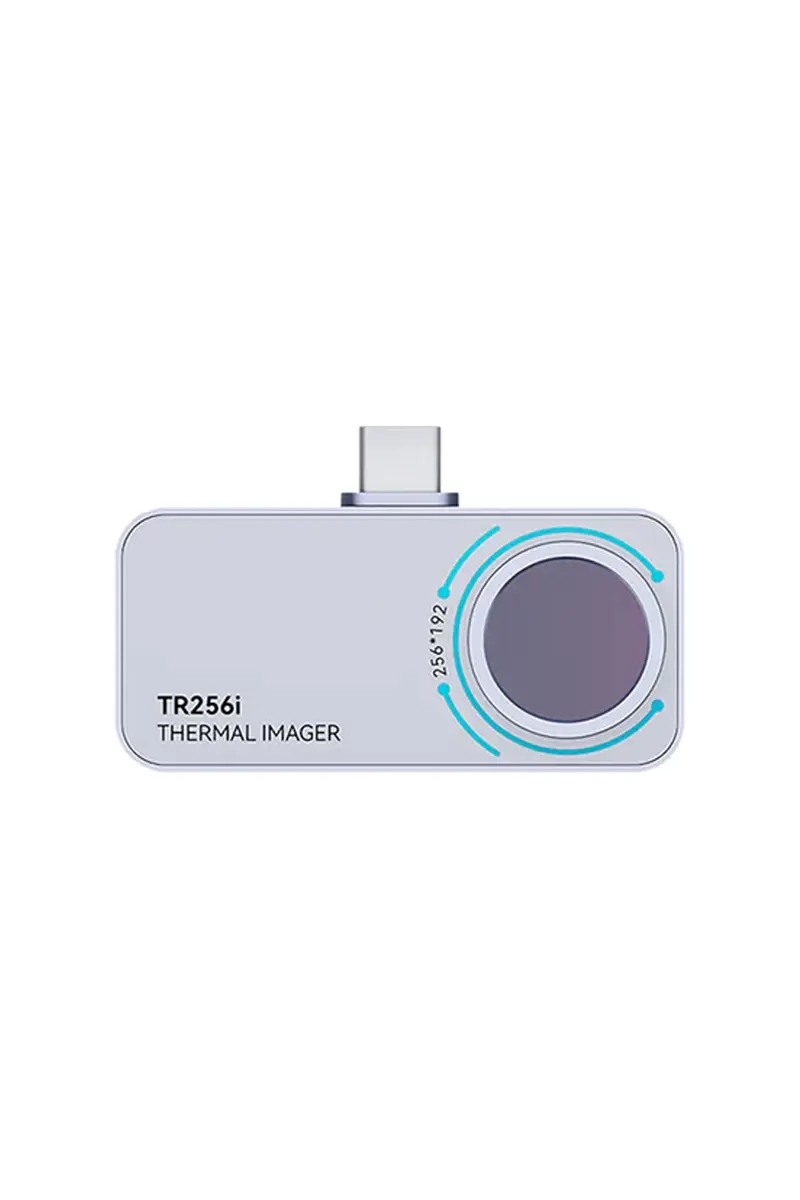
Какво представлява устройството
Mileseey TR256i е миниатюрна инфрачервена термокамера за мобилен телефон. Включва се директно в USB-C порта на съвместим iPhone и показва температурното изображение в приложението. Уредът служи за визуализиране на температурни разлики, измерване на повърхностна температура, заснемане на снимки и видео и търсене на горещи или студени точки.
СЪВМЕСТИМОСТ: САМО ЗА iPhone с USB-C порт. Не е предназначена за iPhone с Lightning порт или за Android. За използване е необходимо приложението Mileseey Thermal за iOS.
Запознаване с устройството
- USB-C щекер – директна връзка към iPhone.
- Инфрачервен обектив – приема топлинното излъчване на обектите.
- Алуминиев корпус – компактна конструкция за мобилна диагностика.
Първо включване
- На iPhone инсталирайте приложението Mileseey Thermal от App Store.
- Свържете TR256i към USB-C порта на телефона.
- Отворете Mileseey Thermal и разрешете необходимите системни достъпи.
- При успешно свързване на екрана се показва инфрачервеното изображение в реално време.
- Насочете обектива към повърхността, която искате да проверите.
Внимание: Ако телефонът има дебел защитен калъф, щекерът може да не влиза докрай. Проверете физическата връзка без да прилагате прекомерна сила. Камерата се захранва през USB-C от телефона.
Основни елементи на екрана
| Елемент | Функция |
| Термографско изображение | Показва топлинната картина в реално време. |
| Температурна скала | Показва максимума и минимума на текущата цветова скала. |
| Нулиране | Възстановява част от настройките на визуализацията. |
| Температурна аларма | Настройва предупрежденията при висока температура. |
| Цветови палитри | Променя начина на оцветяване на температурите. |
| Измерване по точки, линии и области | Служи за локален температурен анализ. |
| Температурни маркери | Показва максимална, минимална и централна температура. |
| Маркирана термозона | Подчертава термичното изображение в избрана област. |
| Настройки | Език, единици, емисивитет и други параметри. |
| Снимка / Видео | Заснема и съхранява файлове в галерията. |
| Завъртане и заключване на екрана | Настройки за ориентацията на изгледа. |
Основни настройки
Отворете иконата със зъбно колело Settings.
В раздел General може да се настройват езикът на интерфейса, температурната единица (°C/°F), запис на звук към видео (според разрешенията на iPhone) и превключване между висок и нисък температурен диапазон.
В раздел Thermal Parameters се настройват емисивитет, температурна компенсация, отразена температура и околна температура. За емисивитет ръководството посочва диапазон 0,01–1,00.
Параметрите за емисивитет и отразена температура са съществени за измерване на лъскави метални или силно отражателни повърхности. Изберете стойности според измервания материал.
Нулиране на визуализацията
Докоснете иконата за нулиране (кръгова стрелка), за да върнете настройките на изображението, завъртането или локалните измервания в изходно състояние, когато това е необходимо.
Аларма за висока температура
Докоснете иконата за температурна аларма. Задайте праговата температура чрез появяващите се контроли и потвърдете с OK. Когато най-високата температура в сканираното поле превиши прага, приложението подава предупреждение; индикаторът премигва в червено. За аларми и известия е необходимо телефонът да има разрешени съответните функции.
Снимки, видеозаписи и галерия
Снимка: докоснете бутона за снимка, за да запазите текущия термографски кадър.
Видео: превключете към Video и натиснете бутона за запис; натиснете повторно за спиране.
Записите се съхраняват в галерията на приложението.
Галерия: отворете иконата за преглед, изберете снимка или видео; при продължително натискане са налични действия за споделяне и изтриване.
Избор на цветова палитра
| Палитра в приложението | Предназначение / визуализация |
| Iron Oxide | Подчертава нагретите области; удобна за технически проверки. |
| White Hot | По-високата температура се визуализира по-светло. |
| Black Hot | По-високата температура се визуализира по-тъмно. |
| Rainbow | Многоцветно разграничаване на температурните участъци. |
| Aurora | Синьо-виолетово представяне на температурните разлики. |
| GreenHunter Spectrum | Зелена палитра за ясно разграничаване на обекти. |
| Golden Red | Златисто-червено оцветяване, подчертава топли области. |
| Medical DICOM | Сива скала за специфични визуализации; уредът не е медицинско изделие. |
| Night Vision | Нискосветлинна стилизация на термичното изображение. |
| Glowing Gold | Златисто подчертаване на силно нагрети области. |
| Red Hot | Червено подчертаване на горещите участъци. |
| Building Inspector | Студена синьо-сива гама за обследване на сгради. |
Работа с температурната скала
Чрез плъзгане по температурната лента може да променяте обхвата на визуализацията. Това влияе върху начина, по който се оцветяват температурите, но не променя температурата на измервания обект.
Точки, линии и правоъгълни области
Докоснете инструмента за регионално измерване. Изберете точка (+), линия или правоъгълна област и я поставете върху термографското изображение. По този начин анализирате температурата в избрания участък. За премахване докоснете съответната графична фигура отново.
Автоматично проследяване на температури
Активирайте инструмента с термометър, за да се показват маркери за най-висока, най-ниска и централна температура в наблюдавания кадър. Червеният маркер обозначава максималната, синият – минималната, а жълтият – централната стойност.
Highlight Thermal – подчертаване на избрана термозона
Изберете съответната икона. В рамка се показва термографската информация, а областта извън нея се визуализира по-различен начин. Премествайте рамката чрез центъра ѝ, а размера променяйте чрез краищата. За изключване докоснете функцията отново.
Завъртане и заключване на екрана
От иконата за ориентация може да завъртате изображението и да заключите автоматичното завъртане. Използвайте това при неудобна позиция на телефона или при измерване в ограничено пространство.
High Temperature Region Highlight
Функцията маркира високотемпературните области с избраната цветова палитра, като останалите части на сцената са показани в бяло-жълтеникава гама. Температурният интервал може да се регулира чрез плъзгача до цветната скала.
Справочни емисивитети
| Материал | Приблизителен емисивитет |
| Асфалт | 0,90–0,98 |
| Бетон | 0,94 |
| Цимент | 0,96 |
| Пясък | 0,90 |
| Почва | 0,92–0,96 |
| Вода | 0,92–0,96 |
| Лед | 0,96–0,98 |
| Сняг | 0,83 |
| Стъкло | 0,90–0,95 |
| Гипс | 0,80–0,90 |
| Мрамор | 0,94 |
| Боя, матова | 0,80–0,95 |
| Човешка кожа | 0,98 |
| Дърво | Около 0,90 |
| Черна гума | 0,94 |
| Пластмаса | 0,85–0,95 |
| Хартия | 0,70–0,94 |
| Черен текстил | 0,98 |
Стойностите са ориентировъчни. За професионални измервания използвайте емисивитет на конкретния материал и подходящ метод за контрол.
Технически характеристики
| Параметър | Данни |
| Модел | TR256i, версия за iOS |
| Инфрачервена резолюция | 256 × 192 (49 152 пиксела) |
| Спектрален диапазон | 8–14 μm |
| Опресняване | 25 Hz |
| NETD | < 50 mK при 25°C |
| Обектив | 3,2 мм |
| Зрително поле | 56° × 42° |
| Температурен обхват | -15°C до +600°C |
| Точност | ±2°C или ±2% |
| Палитри | 12 |
| Работна температура | -10°C до +55°C |
| Температура на съхранение | -40°C до +85°C |
| Защита | IP54 |
| Размери | 34 × 26,5 × 15 мм |
| Нето тегло | 19 г |
| Интерфейс | USB-C; използване с iPhone |
Поддръжка и безопасност
- Не насочвайте обектива директно към Слънцето, лазери или други много силни източници на светлина; това може необратимо да увреди сензора.
- Не почиствайте лещата със спирт, агресивни препарати или органични разтворители. Използвайте подходяща мека кърпа за оптика.
- Не поставяйте устройството под вода. Защитата IP54 се отнася до ограничено проникване на прах и водни пръски.
- Използвайте USB-C конектора внимателно. Не усуквайте и не натискайте прикрепената камера.
- Измерването на полирани метали, стъкло и други отразяващи повърхности изисква особено внимание заради отраженията и емисивитета.
- Термокамерата не е предназначена за медицинска диагностика или за определяне на температура на човешкото тяло с клинична точност.
Ако изображението не се появява
Проверете дали iPhone използва USB-C, дали камерата е включена докрай и дали Mileseey Thermal е инсталирано и актуално. Затворете и отворете приложението, разкачете и свържете камерата отново и проверете разрешенията на iOS. Ако проблемът продължи, направете проверка с друг съвместим iPhone.